WSL の MySQL に A5:SQL Mk-2 から接続する
更新 2020/04/18
何に使うかは聞かないで欲しい個人メモ
Ubuntu のセットアップ
- WSL をインストール PowerShell を起動して次のコマンドを実行する
Enable-WindowsOptionalFeature -Online -FeatureName Microsoft-Windows-Subsystem-Linux
```
2. WSL に Ubuntu をインストール
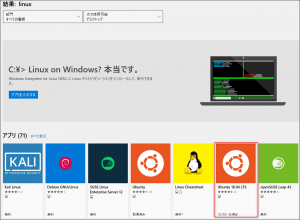
Microsoft Store から「Linux」で検索して、Ubuntu をインストール
※今回は Ubuntu 18.04 LTS を入れた
[](https://1bed.allright.life/wp-content/uploads/2018/10/2018-10-02_1.png)
3. Ubuntu の起動
Windows メニューから Ubuntu を実行する
[](https://1bed.allright.life/wp-content/uploads/2018/10/2018-10-02_2.png)
※もしここで「0x8007019e」というエラーが出るようなら、WSL のインストールを行う
4. Ubuntu のセットアップ
Ubuntu 起動中に root ユーザーのパスワード登録を求められるので登録する
## MySQL のセットアップ
1. MySQL のインストール
```bash
$ sudo apt install mysql-server mysql-client- MySQL の起動
$ sudo service mysql start- MySQL へ接続
$ sudo mysql -u root- データベースの作成 ここではデータベース名 misono を、4 バイト対応 UTF-8 で作成
mysql> CREATE DATABASE misono DEFAULT CHARACTER SET utf8mb4;Query- 外部接続ユーザーを作成 全ての権限を持ち、どこからでもアクセス可のユーザー「hoge」を作成する
mysql> GRANT ALL PRIVILEGES ON *.* TO hoge@"%" IDENTIFIED BY 'hoge' WITH GRANT OPTION;A5:SQL Mk-2 から WSL MySQL へ接続
- A5:SQL を起動し、「データベースの追加と削除」ウィンドウを開く
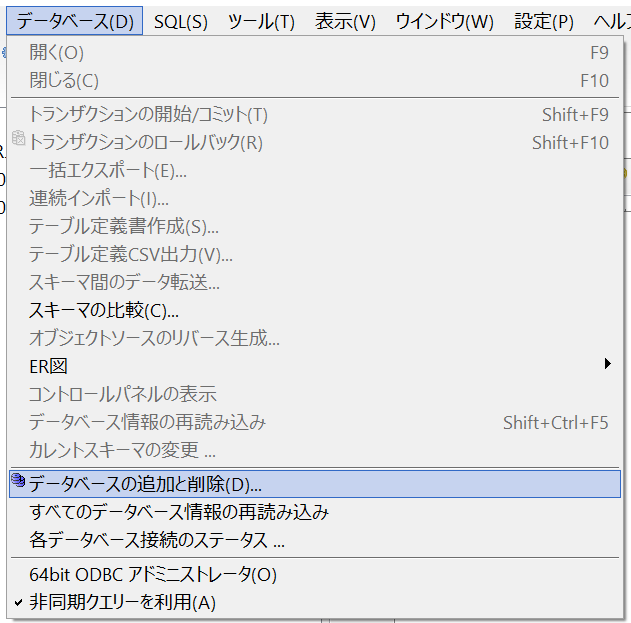
- 「データベースの追加と削除」ウィンドウで [追加] ボタンを押下し、接続するデータベース接続タイプで「MySQL/MariaDB (直接接続)」を選択する

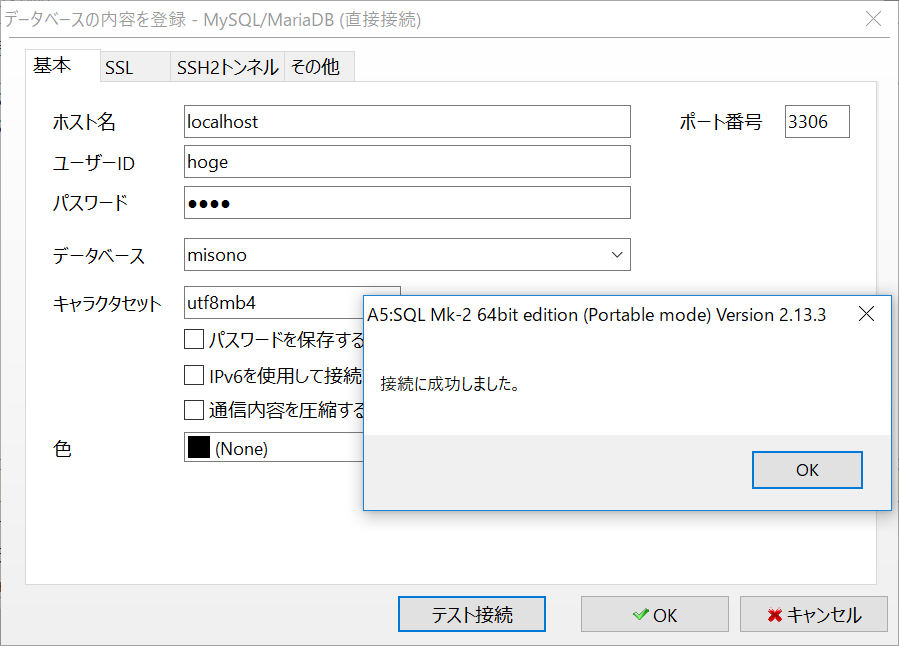
- 接続する 下記情報を設定して、[テスト接続] ボタンを押下する
- ホスト名: localhost
- ユーザーID: hoge
- パスワード: hoge
- データベース: misono