
Windows 版 gedit で Markdown を使う
更新 2016/01/22
この前 Fedora Linux のテキストエディタ gedit で、デフォルトの状態でも Markdown がコードハイライトされることを知り、なかなかテンションがあがりました。
メイン PC の LATITUDE E4200 くんの裏には実は Windows Vista が入ってるんですよね。そこで PowerShell を試したりしています。
その際に Markdown でメモ残そうと思い、Windows 版 gedit を使おうと思い立ちました。atom は Windows7 以上だしね。
その際に、Windows 版に Markdown のコードハイライトが入ってなかったので、その対応メモを残す。
ダウンロード&インストール
Gnome サイト から一番新しいのをダウンロードします。俺は 2.30.1-1 でした。
あとはインストールするだけ。
Markdown の設定をダウンロード
ここで公開してくれている ものを使った。
最新安定版 をダウンロード。
セットアップ
-
ダウンロードした zip ファイルを解凍する
-
lang ファイルのセットアップ
展開したディレクトリから次のファイルを
- language-specs\markdown.lang
- language-specs\markdown-extra.lang
次のディレクトリにコピーする
- C:\Program Files\gedit\share\gtksourceview-2.0\language-specs\
-
XML ファイルのセットアップ
展開したディレクトリから次のファイルを
- styles\classic-markdown
次のディレクトリにコピーする
- C:\Program Files\gedit\share\gtksourceview-2.0\language-specs\
動作確認
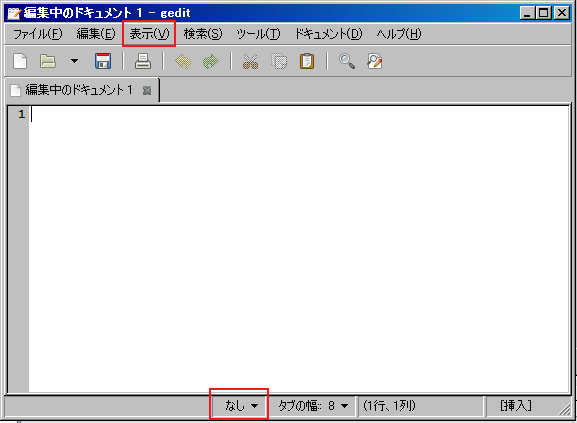
Markdown に切り替えるには二通りの方法がある。
-
メニューバーから [表示] -> [強調表示モード] -> [Markup] を選び、Markdown を選ぶ
-
下部にある「なし」と表示されているところをクリックして Markdown を選ぶ
ここで、Markdown があれば OK だと思う。